
Quel logiciel de data visualisation choisir en 2026 ?
J'ai passé des heures à tester des logiciels de data visualisation pour trouver celui qui colle vraiment à une équipe de 20 personnes sans dev dédié. Le résultat : beaucoup de promesses, quelques vraies surprises, et des outils franchement inadaptés si t'as pas de budget illimité.
Tu veux arrêter de bricoler tes tableaux Excel à la main ? Automatiser tes rapports sans y passer ton dimanche ? Ne pas former toute ton équipe pendant trois semaines ?
J'ai comparé Looker Studio, Power BI Pro, Power BI Premium, Tableau, Qlik Sense, Zoho Analytics et Metabase. Voici mon classement honnête.
- Looker Studio :
idéal pour les équipes avec petit budget. - Power BI Pro :
parfait si tu utilises déjà Microsoft 365. - Tableau Explorer :
recommandé pour analyser des données complexes rapidement. - Zoho Analytics :
bon choix pour les startups qui veulent tout automatiser. - Metabase Open Source :
adapté aux équipes tech qui préfèrent l'hébergement autonome.
Mon classement des meilleurs logiciels de data visualisation
Infogram
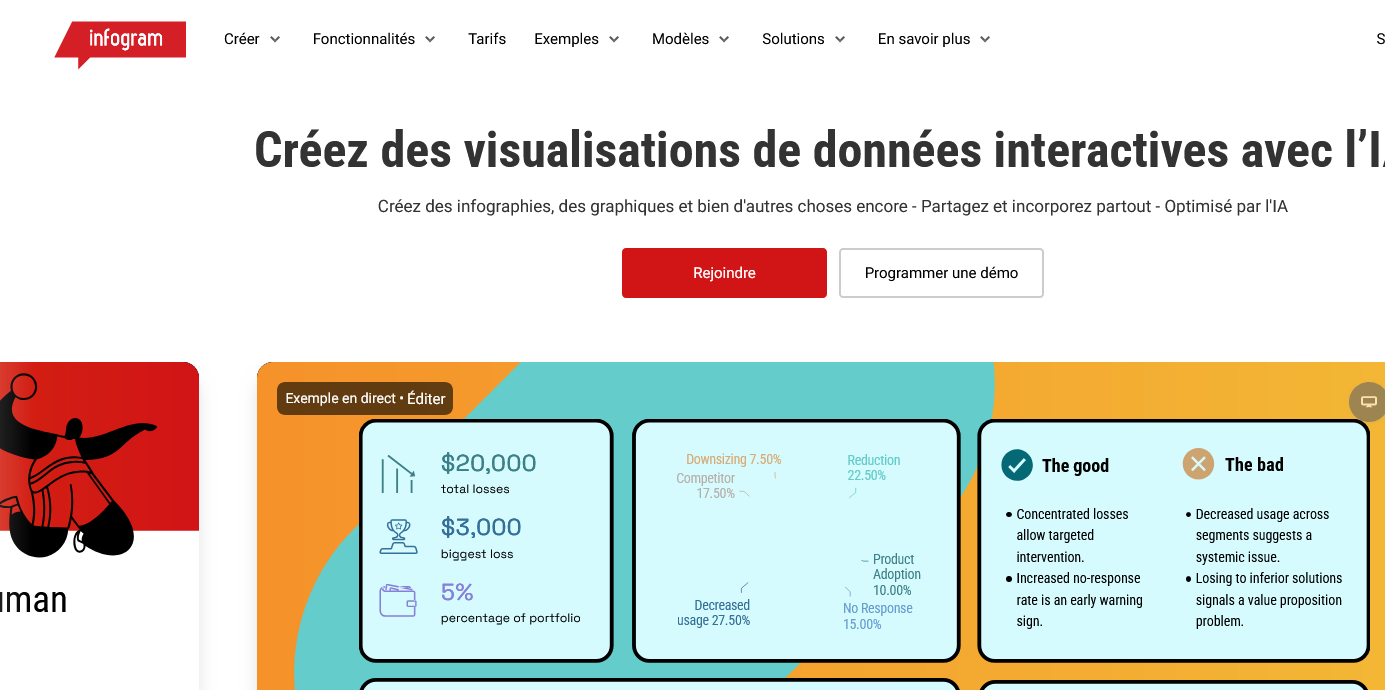
Infogram se concentre avant tout sur la création de contenus visuels prêts à publier. Je l'utilise surtout pour transformer mes données en infographies, cartes et graphiques que je peux directement partager sur les réseaux sociaux ou intégrer dans des présentations. L'outil vise clairement les équipes marketing et communication qui veulent créer du contenu visuel sans passer par un graphiste.
La force d'Infogram, c'est sa bibliothèque de templates préconçus. Quand je dois faire un rapport trimestriel ou présenter des résultats de campagne, je trouve toujours un modèle qui colle à mes besoins. L'interface reste accessible même si on n'a jamais touché à un logiciel de data visualisation. Par contre, ne vous attendez pas à créer des dashboards complexes comme avec Tableau.
Je recommande Infogram aux chargés de communication, marketeurs et consultants qui créent régulièrement du contenu visuel à partir de données. Si votre objectif principal est d'analyser en profondeur vos données plutôt que de les mettre en forme pour communication, vous serez vite limités.
| ✅ Avantages |
|---|
| Templates prêts à l'emploi pour tous types de contenus |
| Export direct vers réseaux sociaux et sites web |
| Prise en main très rapide sans formation |
| Rendu professionnel même sans compétences design |
| ❌ Inconvénients |
|---|
| Fonctions d'analyse de données très limitées |
| Personnalisation poussée difficile sur version gratuite |
| Performance ralentie avec gros volumes de données |
Power BI Pro (Microsoft)
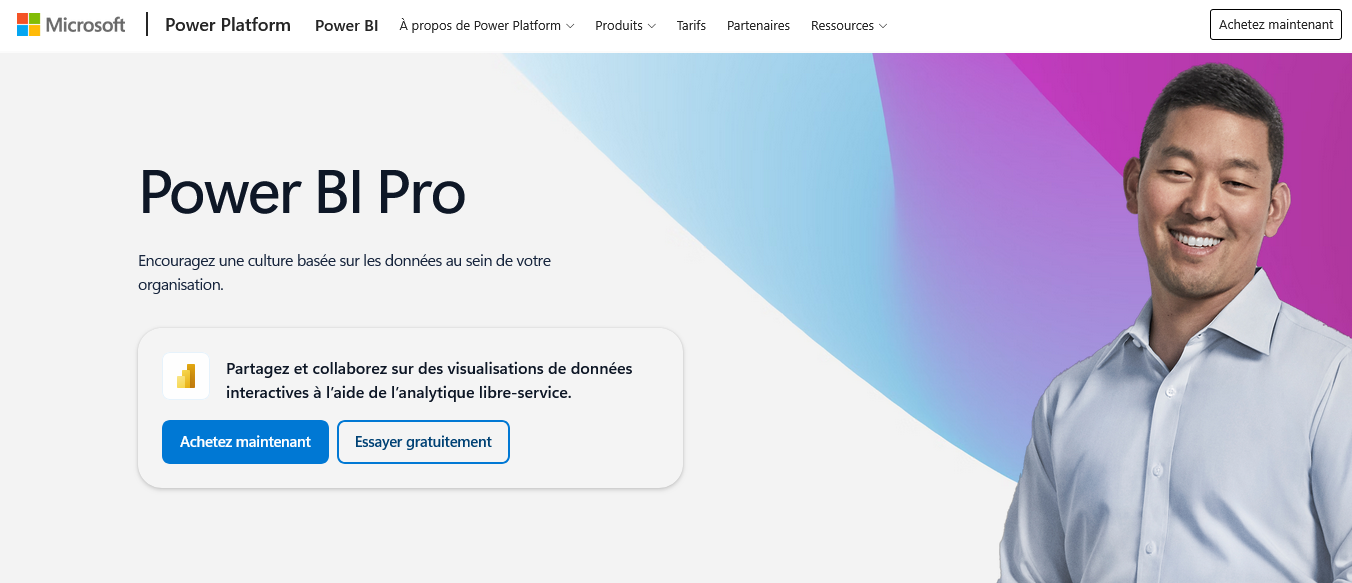
Power BI Pro fait partie de ces outils Microsoft qu'on utilise par défaut dans certains environnements, et franchement, il fait le travail. J'ai créé mes premiers tableaux de bord dessus après avoir été frustré par Excel, et la différence était frappante. L'intégration native avec Office 365 simplifie vraiment la vie quand on travaille déjà dans cet écosystème.
L'interface reste assez intuitive pour débuter. On peut rapidement connecter ses données depuis SharePoint, SQL Server ou même des fichiers CSV, puis créer des graphiques interactifs sans trop galérer. Les visuels se mettent à jour automatiquement quand les données sources changent, ce qui évite de refaire ses rapports chaque semaine.
Par contre, ne vous attendez pas à la flexibilité d'un Tableau. Power BI Pro convient parfaitement aux équipes qui ont besoin de reporting standardisé et de partage facile, mais les possibilités de personnalisation restent limitées. C'est du Microsoft : efficace pour l'usage classique, plus rigide pour sortir des sentiers battus.
| ✅ Avantages |
|---|
| Intégration parfaite avec l'écosystème Microsoft Office 365 |
| Interface accessible pour les débutants en data visualisation |
| Actualisation automatique des données depuis de multiples sources |
| Partage et collaboration simplifiés via Teams et SharePoint |
| ❌ Inconvénients |
|---|
| Personnalisation graphique limitée comparée à Tableau ou Qlik |
| Performance dégradée sur de gros volumes de données complexes |
| Coût qui s'additionne rapidement avec les licences utilisateurs multiples |
Power BI Premium
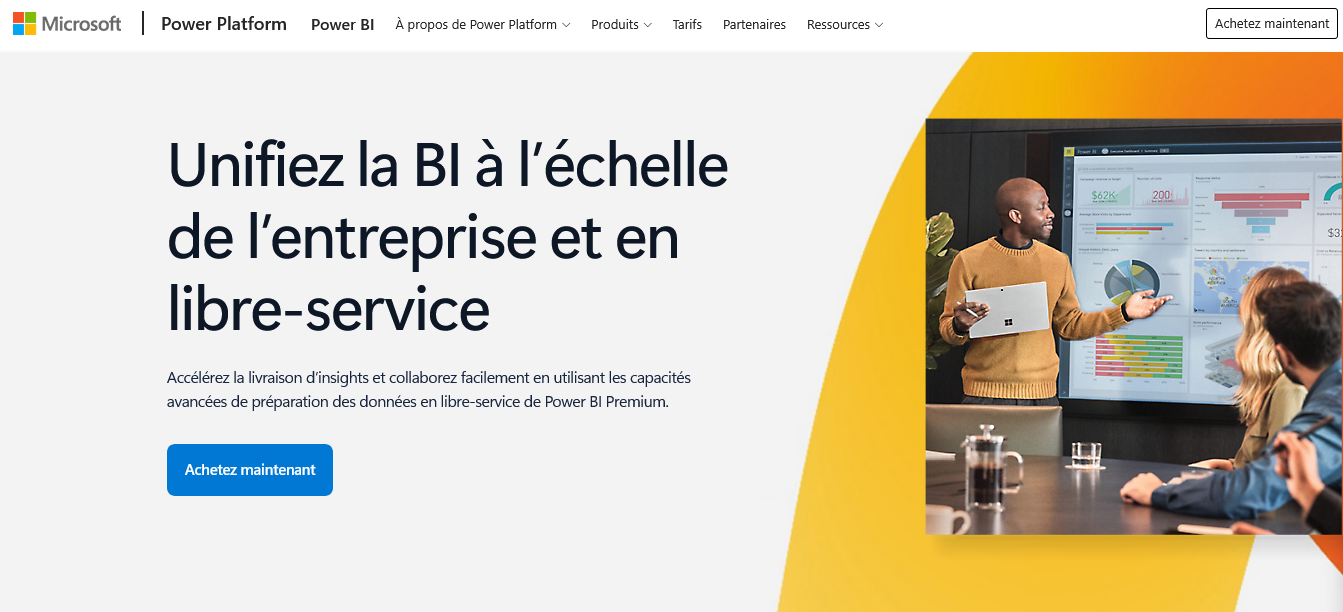
Je travaille avec Power BI Premium depuis deux ans maintenant, et je dois dire que c'est un autre monde par rapport à la version Pro. On parle ici de la solution haut de gamme de Microsoft pour la data visualisation, pensée pour les grandes organisations qui manipulent des volumes de données massifs. L'infrastructure dédiée fait vraiment la différence quand on commence à avoir des centaines d'utilisateurs qui consultent des rapports en simultané.
Ce qui m'a frappé dès le début, c'est la capacité de traitement. Fini les rapports qui mettent 30 secondes à s'afficher quand toute l'équipe finance consulte les tableaux de bord en même temps. Power BI Premium dispose de ressources garanties, et ça change vraiment l'expérience utilisateur. On peut publier des rapports pour des utilisateurs qui n'ont même pas de licence Power BI, ce qui résout pas mal de problèmes de déploiement.
L'intégration avec l'écosystème Microsoft reste son gros point fort. SharePoint, Teams, Excel... tout communique naturellement. J'ai pu créer des workflows automatisés qui récupèrent des données depuis nos ERP, les transforment via Power Query, et publient des rapports actualisés toutes les heures. Par contre, attention au budget : on démarre à plus de 4 000€ par mois, et ça peut vite grimper selon les besoins en capacité.
| ✅ Avantages |
|---|
| Capacités de traitement dédiées pour éviter les ralentissements |
| Partage de rapports sans licence utilisateur nécessaire |
| Intégration native avec tout l'écosystème Microsoft 365 |
| Actualisation automatique des données jusqu'à 48 fois par jour |
| ❌ Inconvénients |
|---|
| Coût prohibitif pour les PME avec un minimum de 4 200€/mois |
| Complexité de configuration qui nécessite des compétences techniques |
| Dépendance totale à l'infrastructure cloud Microsoft |
Looker Studio (Google)
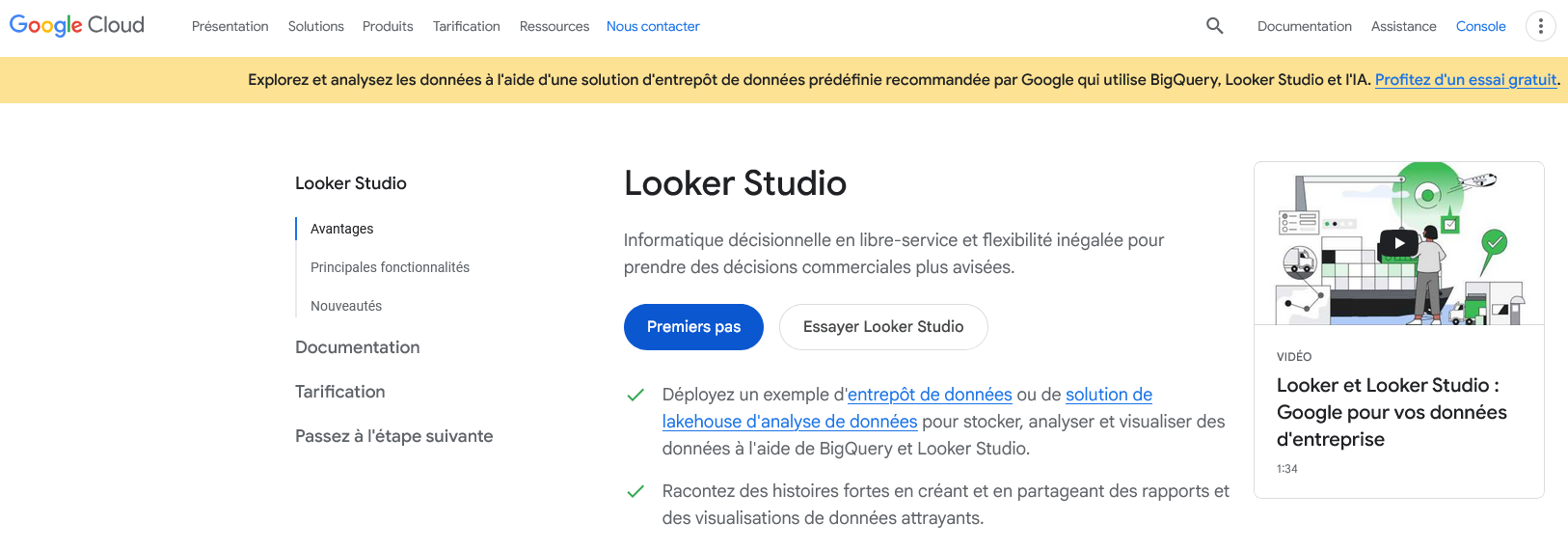
Looker Studio de Google (ex Data Studio) transforme vos données brutes en tableaux de bord visuels sans nécessiter de compétences techniques poussées. Entièrement gratuit, cet outil de data visualisation s'intègre parfaitement avec l'écosystème Google (Analytics, Ads, Sheets) mais aussi avec des centaines de sources externes via des connecteurs natifs.
Je l'utilise principalement pour créer des rapports marketing automatisés. La force de Looker Studio ? Il actualise les données en temps réel et permet de partager facilement les tableaux de bord avec des clients ou des équipes. L'interface drag-and-drop reste accessible, même si on sent parfois les limites quand on veut personnaliser finement les graphiques.
Franchement, pour démarrer dans la data visualisation ou créer des reportings Google Ads/Analytics propres, je recommande. Par contre, si vous gérez des volumes de données massifs ou cherchez des visualisations très avancées, vous risquez de vous sentir à l'étroit assez rapidement.
| ✅ Avantages |
|---|
| Gratuit et sans limitation d'utilisateurs |
| Intégration native parfaite avec Google Analytics, Ads, Search Console |
| Actualisation automatique des données en temps réel |
| Partage simplifié avec gestion des droits d'accès |
| ❌ Inconvénients |
|---|
| Options de personnalisation graphique assez limitées |
| Performance dégradée sur de gros volumes de données |
| Connecteurs tiers parfois instables ou payants |
Apache Superset
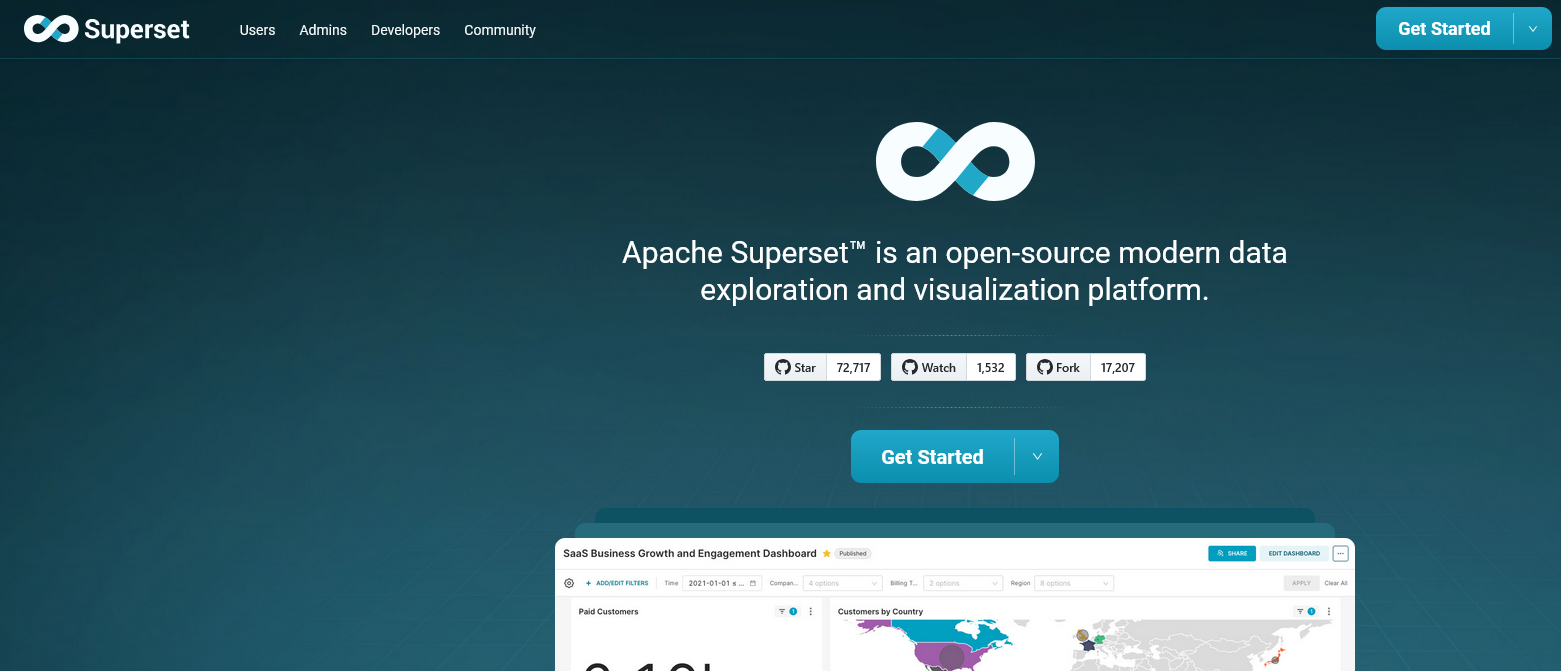
Apache Superset fait partie de ces outils de data visualisation gratuits qui changent vraiment la donne pour les équipes techniques. J'ai commencé à l'utiliser quand je cherchais une alternative open source à Tableau, et je n'ai pas été déçu. C'est un projet incubé par Apache qui monte en puissance depuis 2017.
L'interface ressemble beaucoup à celle de Looker ou Metabase, mais avec une flexibilité bien supérieure. On peut connecter pratiquement n'importe quelle base de données (PostgreSQL, MySQL, BigQuery, Snowflake, Redshift...), créer des tableaux de bord interactifs et même développer ses propres visualisations. La courbe d'apprentissage reste raisonnable si on a déjà touché à du SQL.
Ce qui m'a vraiment séduit, c'est la communauté active autour du projet. Les bugs sont corrigés rapidement, les nouvelles fonctionnalités arrivent régulièrement, et on trouve beaucoup de ressources en ligne. Par contre, je préviens tout de suite : il faut prévoir du temps pour l'installation et la configuration initiale. C'est clairement orienté développeurs et data analysts techniques.
| ✅ Avantages |
|---|
| Complètement gratuit et open source avec une communauté très active |
| Connecteurs natifs vers 40+ sources de données différentes |
| Possibilité de créer des visualisations personnalisées en Python |
| Performance correcte même sur de gros volumes de données grâce au cache intelligent |
| ❌ Inconvénients |
|---|
| Installation et configuration complexes qui nécessitent des compétences techniques |
| Interface parfois peu intuitive pour les utilisateurs non techniques |
| Documentation officielle incomplète avec des exemples manquants |
Digdash

J'ai testé Digdash quand on cherchait une solution de data visualisation pour nos équipes métier. Ce logiciel français mise sur la simplicité d'utilisation avec des tableaux de bord prêts à l'emploi et une approche no-code qui fonctionne bien pour les profils non-techniques.
On peut connecter rapidement ses sources de données (Excel, bases SQL, ERP) et créer des graphiques interactifs sans développement. L'interface reste assez classique mais la courbe d'apprentissage est douce. J'ai pu former mes collègues en quelques heures seulement.
Digdash convient parfaitement aux PME et équipes métier qui veulent des rapports visuels sans passer par l'IT. Par contre, si vous cherchez des fonctionnalités avancées de machine learning ou des visualisations ultra-personnalisées, vous risquez d'être limités. C'est de la visualisation efficace, pas de la science des données.
| ✅ Avantages |
|---|
| Interface intuitive adaptée aux profils métier non-techniques |
| Connecteurs nombreux vers les ERP et bases de données courantes |
| Tableaux de bord collaboratifs avec partage en temps réel |
| Support technique français réactif et formation incluse |
| ❌ Inconvénients |
|---|
| Options de personnalisation graphique limitées comparé à Tableau |
| Performance dégradée sur les gros volumes de données |
| Tarification qui monte vite avec le nombre d'utilisateurs |
Metabase Open Source
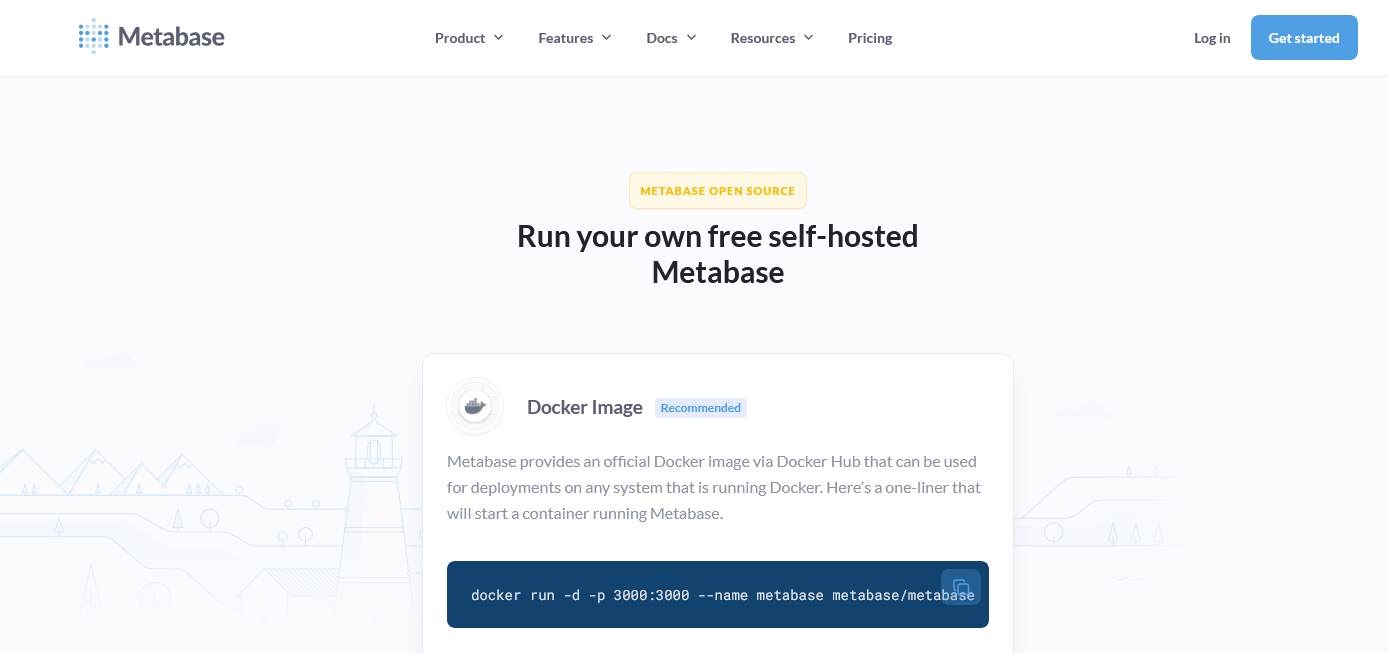
Je teste Metabase Open Source depuis 6 mois maintenant et j'avoue que ça surprend. Gratuit et pourtant efficace, ce logiciel de data visualisation transforme vos bases de données en tableaux de bord sans prise de tête. On branche sa base MySQL ou PostgreSQL, on clique, on fait glisser quelques champs et hop, des graphiques s'affichent. L'interface reste propre, pas surchargée comme certains concurrents payants.
Concrètement, j'ai monté un dashboard pour suivre les ventes en 2 heures chrono. Aucun code nécessaire pour les graphiques basiques : courbes, barres, camemberts sortent directement. Par contre, dès qu'on veut personnaliser ou croiser des données complexes, il faut mettre les mains dans le SQL. Ça peut rebuter mais franchement, on gagne en précision.
Je recommande Metabase Open Source aux PME qui ont des besoins simples à modérés en reporting. Si vous cherchez un outil pour remplacer Excel sans exploser le budget, ça fait le travail. Attention quand même : l'hébergement reste à votre charge et le support se limite aux forums communautaires.
| ✅ Avantages |
|---|
| Totalement gratuit, même pour un usage commercial |
| Installation relativement simple sur son serveur |
| Interface intuitive pour créer des graphiques de base |
| Compatible avec la plupart des bases de données courantes |
| ❌ Inconvénients |
|---|
| Fonctionnalités avancées limitées par rapport aux versions payantes |
| Pas de support officiel, uniquement la communauté |
| Hébergement et maintenance entièrement à votre charge |
Redash
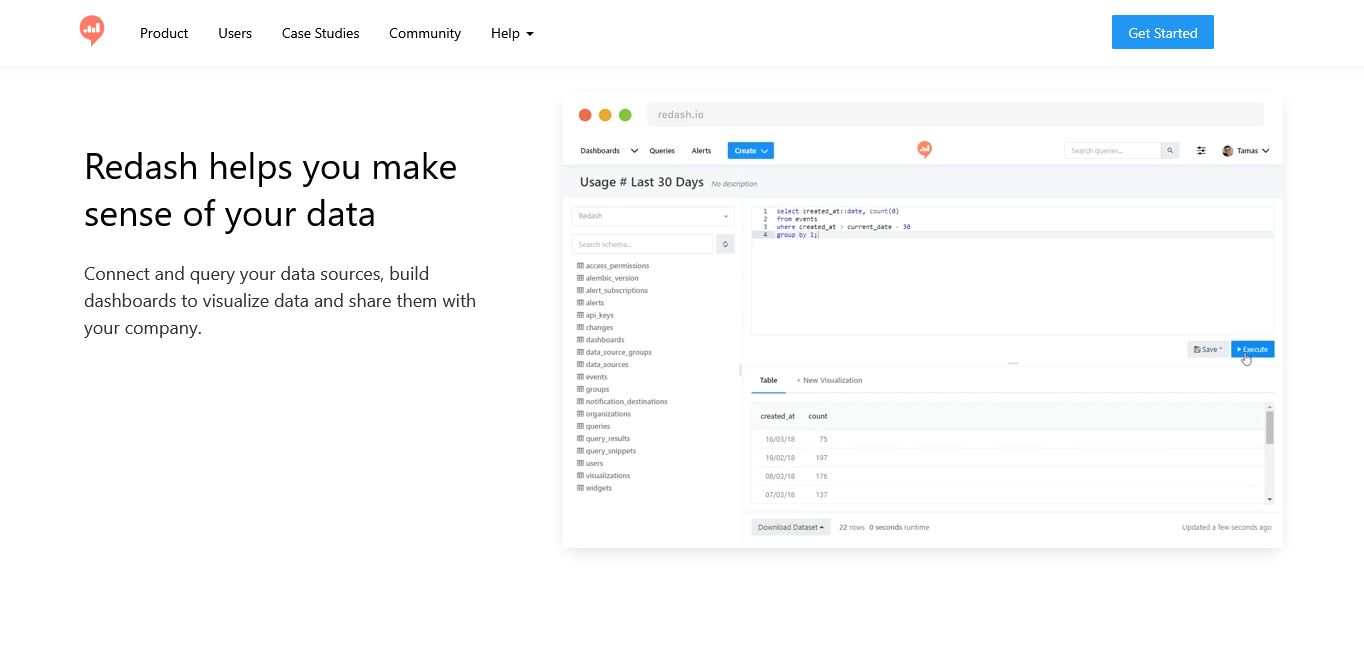
Redash se présente comme une solution open source pour connecter et visualiser ses données sans avoir besoin d'être développeur. Je l'ai testé pendant plusieurs mois dans ma boîte et franchement, ça m'a surpris par sa simplicité. On peut brancher pratiquement n'importe quelle source de données (PostgreSQL, MySQL, BigQuery, Elasticsearch...) et créer des tableaux de bord en quelques clics.
Ce qui m'a marqué avec ce logiciel de data visualisation, c'est qu'on peut partager facilement les dashboards avec les équipes métier. Plus besoin d'envoyer des captures d'écran Excel par email. Les requêtes SQL se lancent directement depuis l'interface et les graphiques se mettent à jour automatiquement. Parfait pour monitorer les KPIs en temps réel.
Par contre, ne vous attendez pas à la sophistication de Tableau ou Power BI. Redash mise tout sur la rapidité de mise en œuvre et l'accessibilité. Si vous cherchez des visualisations très poussées ou des analyses prédictives complexes, vous allez vite être limités. Mais pour du reporting classique et des tableaux de bord opérationnels, ça fait largement le travail.
| ✅ Avantages |
|---|
| Installation rapide et configuration simple, même sans compétences techniques poussées |
| Connexion native à plus de 35 sources de données différentes |
| Interface intuitive pour créer des requêtes SQL sans être expert |
| Partage de dashboards en temps réel avec gestion des droits d'accès |
| ❌ Inconvénients |
|---|
| Personnalisation graphique limitée comparé aux solutions propriétaires |
| Pas de fonctionnalités d'analyse prédictive ou de machine learning |
| Support communautaire uniquement pour la version gratuite |
Tableau Explorer
Tableau Explorer n'est pas un produit standalone, mais plutôt une extension native de Tableau Desktop qui permet d'analyser rapidement des données sans créer de tableaux de bord complets. Je l'utilise souvent pour faire du data mining express ou tester des hypothèses avant de passer à la création de vrais dashboards.
L'approche est différente des autres outils de data visualisation : on charge ses données, on clique sur les champs qui nous intéressent, et Tableau génère automatiquement des visualisations pertinentes. Ça fonctionne bien quand on cherche des patterns cachés ou qu'on veut valider une intuition métier rapidement.
Je recommande cette fonctionnalité aux analystes business et data analysts qui ont déjà accès à Tableau Desktop et qui font beaucoup d'exploration de données. Par contre, si vous n'avez pas Tableau, ça ne sert à rien de prendre une licence juste pour ça. C'est un complément, pas une solution complète.
| ✅ Avantages |
|---|
| Intégration parfaite avec l'écosystème Tableau existant |
| Génération automatique de graphiques pertinents selon le type de données |
| Analyse exploratoire très rapide sans compétences techniques |
| Détection intelligente de corrélations et tendances cachées |
| ❌ Inconvénients |
|---|
| Nécessite obligatoirement une licence Tableau Desktop complète |
| Options de personnalisation très limitées par rapport à Tableau classique |
| Pas adapté pour créer des dashboards finalisés ou des rapports |
Metabase Cloud
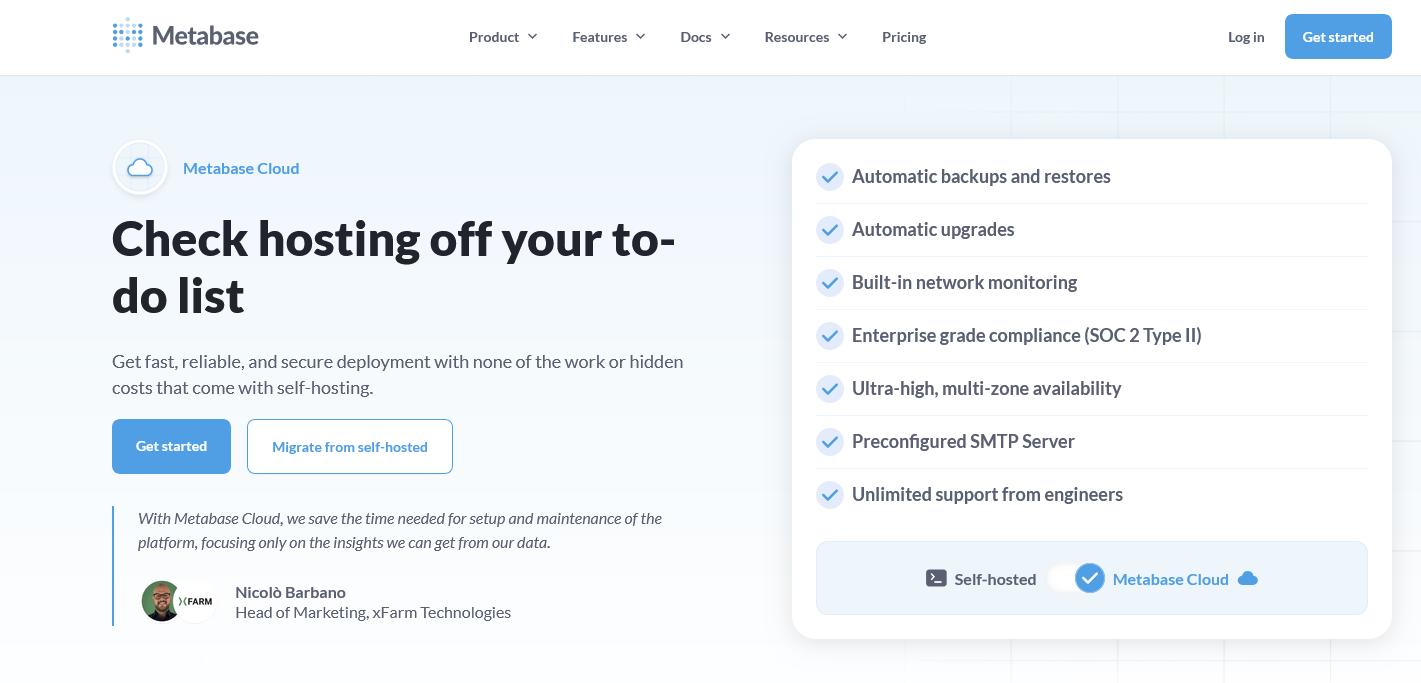
J'utilise Metabase Cloud depuis deux ans pour créer des tableaux de bord rapidement sans me prendre la tête. Cette solution de data visualisation mise sur la simplicité : on connecte ses bases de données, on clique quelques boutons, et ça marche. L'interface reste épurée même si parfois je trouve ça un peu trop basique.
Ce qui me plaît vraiment, c'est la facilité de prise en main. Mes collègues marketing ont créé leurs premiers graphiques en 30 minutes. Aucune formation technique nécessaire. On pose des questions en langage naturel et Metabase Cloud génère automatiquement les requêtes SQL. Franchement, ça évite de passer par l'équipe data pour chaque petit rapport.
L'hébergement cloud supprime tous les tracas d'installation. Je me connecte, je travaille, point. Les mises à jour se font automatiquement et la synchronisation avec PostgreSQL, MySQL ou BigQuery fonctionne sans accroc. Par contre, dès qu'on veut personnaliser finement ses dashboards ou ajouter des calculs complexes, on touche rapidement aux limites.
| ✅ Avantages |
|---|
| Installation zéro, tout en cloud avec mises à jour automatiques |
| Interface intuitive accessible aux non-techniques |
| Questions en langage naturel transformées en SQL |
| Tarifs transparents dès 85$/mois pour 5 utilisateurs |
| ❌ Inconvénients |
|---|
| Options de personnalisation graphique très limitées |
| Pas de calculs avancés ni de fonctions statistiques poussées |
| Performance dégradée sur de gros volumes de données |
MyReport
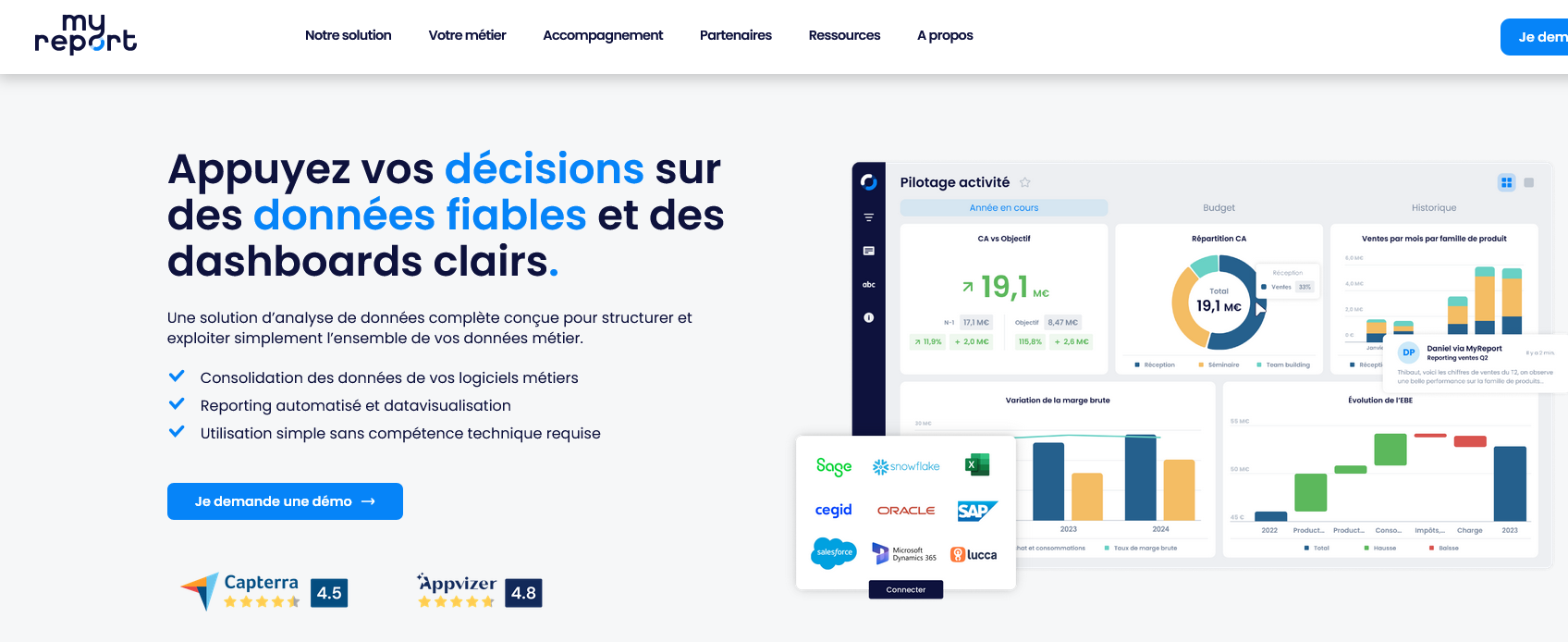
MyReport, je l'utilise depuis 8 mois pour automatiser mes rapports de performance. C'est un outil de data visualisation qui se concentre sur une chose : transformer vos données en présentations PowerPoint automatiques. Pas de fioritures, juste une connexion directe avec vos sources de données et des templates prêts à l'emploi.
L'idée est simple mais efficace. Vous branchez vos KPI (Google Analytics, CRM, bases de données), vous choisissez un modèle de rapport, et MyReport génère automatiquement vos slides avec les dernières données. Fini les copier-coller dans PowerPoint chaque semaine.
Je recommande MyReport aux équipes qui passent trop de temps à créer des rapports clients ou des présentations de board. Par contre, si vous cherchez un outil de data visualisation pour de l'exploration de données ou des analyses complexes, passez votre chemin. MyReport excelle dans l'automatisation de rapports récurrents, point.
| ✅ Avantages |
|---|
| Génération automatique de présentations PowerPoint depuis vos données |
| Templates de rapports prêts à utiliser pour différents secteurs |
| Planification d'envois automatiques par email |
| Connexion directe avec Google Analytics, Salesforce et principales bases de données |
| ❌ Inconvénients |
|---|
| Interface parfois lente lors de la génération de gros rapports |
| Personnalisation limitée des graphiques comparé à Tableau ou Power BI |
| Prix élevé pour les petites équipes qui font peu de reporting |
Grafana Cloud
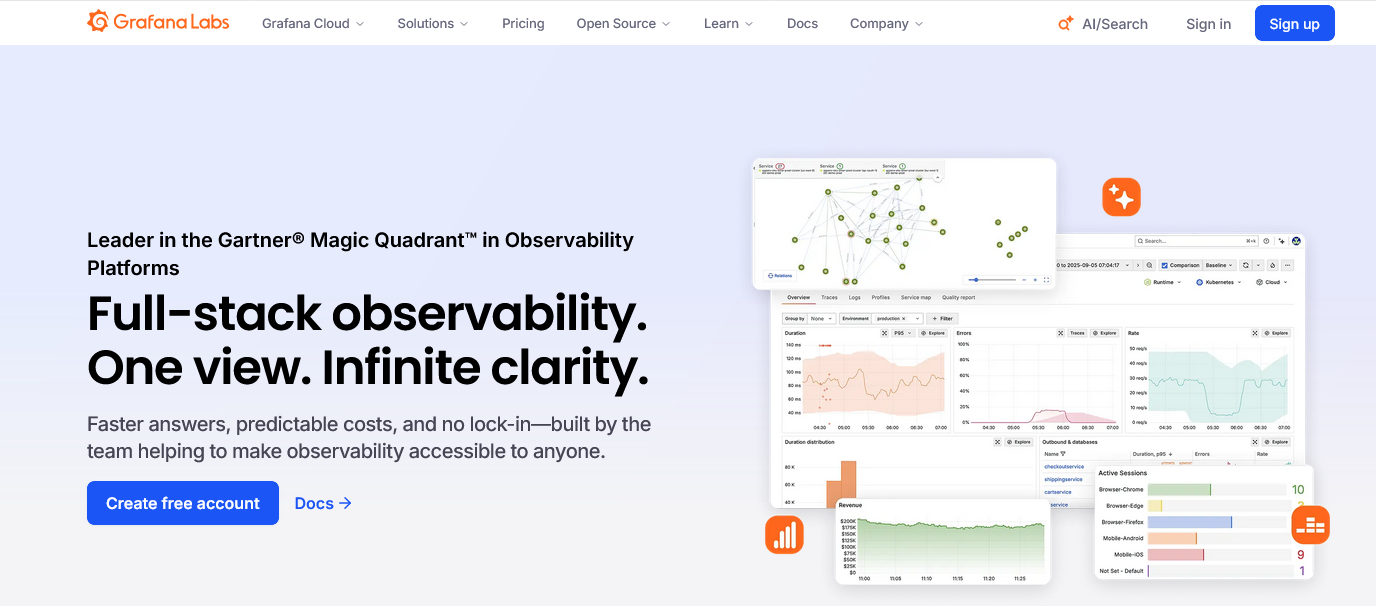
Grafana Cloud, c'est la version hébergée du célèbre outil de visualisation open source. Je l'utilise depuis deux ans pour monitorer nos serveurs et créer des tableaux de bord custom. Plus besoin de gérer l'infrastructure : tout est déjà configuré et prêt à l'emploi.
L'outil excelle vraiment dans la création de dashboards interactifs. On peut connecter une tonne de sources différentes : Prometheus, InfluxDB, MySQL, AWS CloudWatch... J'ai monté un tableau de bord complet pour suivre nos métriques business en deux heures chrono. Les alertes automatiques m'ont évité plusieurs pannes cette année.
Par contre, ça reste un produit technique. Si vous cherchez quelque chose de plug-and-play pour faire de jolis graphiques marketing, passez votre chemin. Grafana Cloud s'adresse aux équipes techniques qui ont besoin de monitoring temps réel et de visualisations précises pour leurs infrastructures ou applications.
| ✅ Avantages |
|---|
| Installation zéro : tout est déjà configuré côté Grafana |
| Connecteurs natifs vers +60 sources de données différentes |
| Alerting intelligent avec notifications Slack, Teams, PagerDuty |
| Scaling automatique selon le volume de métriques |
| ❌ Inconvénients |
|---|
| Interface complexe qui demande du temps d'apprentissage |
| Tarification qui grimpe vite avec le volume de métriques |
| Pas adapté aux visualisations business classiques |
Zoho Analytics
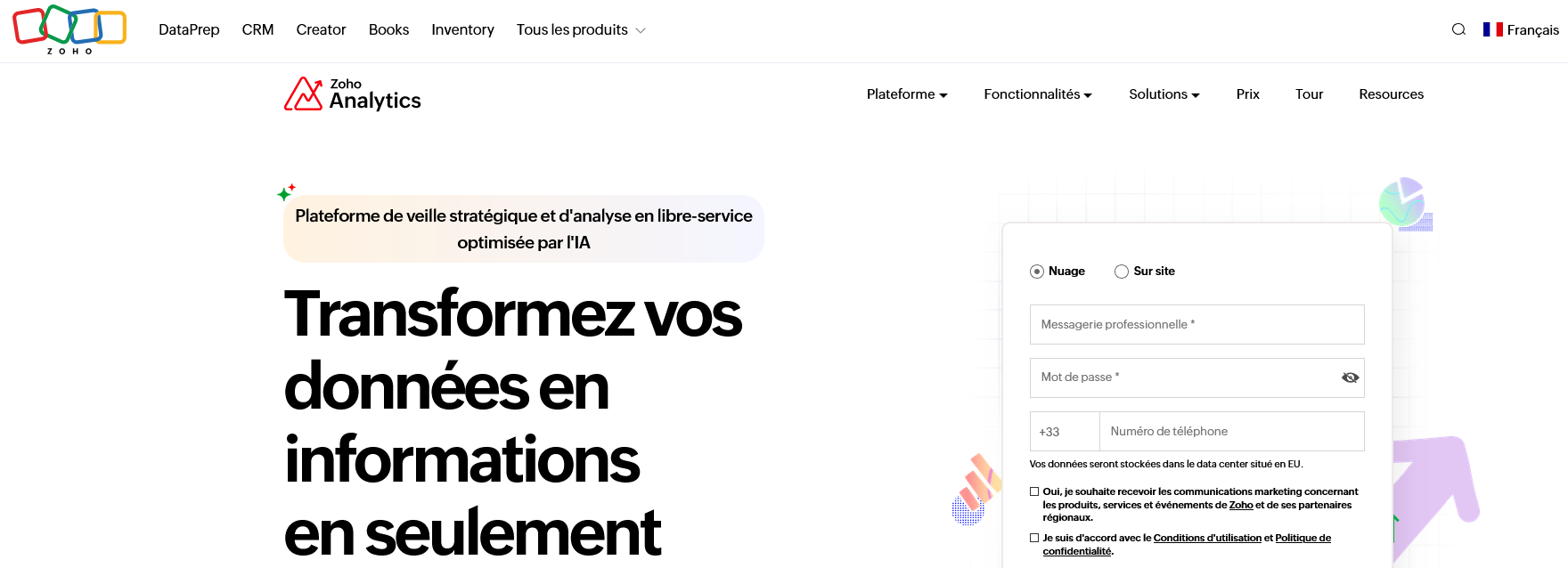
Je vais être franc : Zoho Analytics fait partie de cette suite interminable d'outils Zoho, et contrairement à d'autres modules parfois bancals, celui-ci tient vraiment la route pour la data visualisation. L'interface se prend en main rapidement, surtout si vous connaissez déjà Excel ou Google Sheets. On peut connecter pas mal de sources différentes et créer des tableaux de bord sans se prendre la tête.
Ce qui m'a surpris positivement, c'est la capacité à importer depuis vraiment beaucoup de plateformes : Salesforce, Google Analytics, bases SQL, fichiers CSV... Le moteur de requête intégré permet même de croiser des données venant de sources différentes. J'ai pu créer un dashboard consolidé avec les ventes Shopify et les données CRM en quelques clics. Pas besoin d'être développeur pour s'en sortir.
Par contre, on reste dans du Zoho : l'ergonomie a ce côté un peu vieillot qu'on retrouve partout dans leur écosystème. Les graphiques sont corrects mais pas transcendants niveau design. Si vous cherchez quelque chose d'aussi léché que Tableau ou Power BI, passez votre chemin. Mais pour une PME qui veut démarrer dans l'analytique sans exploser son budget, Zoho Analytics fait le travail proprement.
| ✅ Avantages |
|---|
| Intégration native avec tout l'écosystème Zoho |
| Prix très accessible comparé à la concurrence |
| Import facile depuis de nombreuses sources de données |
| Partage et collaboration sur les tableaux de bord |
| ❌ Inconvénients |
|---|
| Interface datée qui manque de modernité |
| Options de personnalisation graphique limitées |
| Performance dégradée sur de gros volumes de données |
Tableau Viewer

J'utilise Tableau Viewer depuis plusieurs mois pour consulter et interagir avec des tableaux de bord créés par notre équipe data. C'est un outil gratuit qui permet d'explorer des visualisations Tableau sans avoir la licence complète du logiciel principal. Je peux filtrer, zoomer et exporter les données directement depuis mon navigateur.
L'interface reste fidèle à l'expérience Tableau classique, ce qui facilite énormément la transition pour les utilisateurs habitués. Je peux accéder aux dashboards partagés par mes collègues, modifier les paramètres de visualisation et même télécharger les graphiques en PDF ou PNG. La navigation entre les différents onglets d'un tableau de bord se fait naturellement.
Côté performance, ça reste fluide même sur des jeux de données conséquents. J'ai testé avec des rapports financiers contenant plusieurs millions de lignes et les temps de réponse restent corrects. Par contre, je suis complètement dépendant du travail en amont : impossible de créer ou modifier quoi que ce soit.
| ✅ Avantages |
|---|
| Accès gratuit aux visualisations Tableau existantes |
| Interface identique au logiciel principal, pas de courbe d'apprentissage |
| Fonctions d'export et de filtrage préservées |
| Performance correcte même sur de gros volumes de données |
| ❌ Inconvénients |
|---|
| Aucune possibilité de création ou d'édition de visualisations |
| Totalement dépendant des tableaux de bord préparés en amont |
| Limité aux formats Tableau, pas d'import d'autres sources |
Toucan Toco
Toucan Toco se concentre sur la création de tableaux de bord accessibles sans nécessiter de compétences techniques. J'ai apprécié son approche qui permet aux équipes métier de créer leurs propres visualisations à partir de données déjà structurées. Le logiciel mise sur la simplicité d'usage plutôt que sur la complexité technique.
La plateforme française excelle dans l'automatisation des reportings récurrents. On peut programmer des envois de tableaux de bord par email, créer des alertes automatiques quand certains seuils sont dépassés, et partager facilement des analyses avec des non-experts. L'interface reste volontairement épurée pour éviter de perdre les utilisateurs occasionnels.
Je recommande Toucan Toco aux entreprises qui veulent démocratiser l'accès aux données sans former toute l'équipe à PowerBI. Par contre, les développeurs habitués à Tableau ou Python risquent de se sentir limités par les options de personnalisation. C'est vraiment pensé pour simplifier, pas pour faire du sur-mesure technique.
| ✅ Avantages |
|---|
| Interface très accessible aux non-techniciens |
| Automatisation native des envois de rapports |
| Support client en français réactif |
| Connecteurs pré-configurés pour les ERP courants |
| ❌ Inconvénients |
|---|
| Options de customisation limitées pour les développeurs |
| Catalogue de visualisations moins riche que Tableau |
| Performance dégradée sur les gros volumes de données |
Qlik Sense (Business)

Qlik Sense Business cible les équipes qui veulent créer leurs propres rapports sans passer par l'IT. Contrairement aux outils classiques, on peut explorer les données de manière intuitive en cliquant directement sur les graphiques. J'ai testé la version cloud et l'associativité des données m'a vraiment surpris : quand je sélectionne une région sur une carte, tous les autres visuels se filtrent automatiquement.
L'interface reste accessible même pour des profils non techniques. On peut démarrer avec des templates puis les personnaliser progressivement. Par contre, je trouve que la courbe d'apprentissage devient raide quand on veut faire des calculs avancés ou connecter plusieurs sources de données complexes.
La force de Qlik Sense réside dans sa capacité à traiter de gros volumes de données tout en gardant une navigation fluide. J'ai pu analyser facilement un fichier de 2 millions de lignes sans ralentissement notable. L'outil convient bien aux entreprises qui ont déjà structuré leurs données et cherchent plus d'autonomie dans l'analyse.
| ✅ Avantages |
|---|
| Moteur associatif unique qui connecte automatiquement les données |
| Interface intuitive pour l'exploration libre des données |
| Performance solide sur de gros volumes de données |
| Déploiement cloud rapide sans installation complexe |
| ❌ Inconvénients |
|---|
| Courbe d'apprentissage abrupte pour les fonctions avancées |
| Coût élevé pour les petites équipes |
| Connecteurs limités pour certaines sources de données spécifiques |
Datawrapper
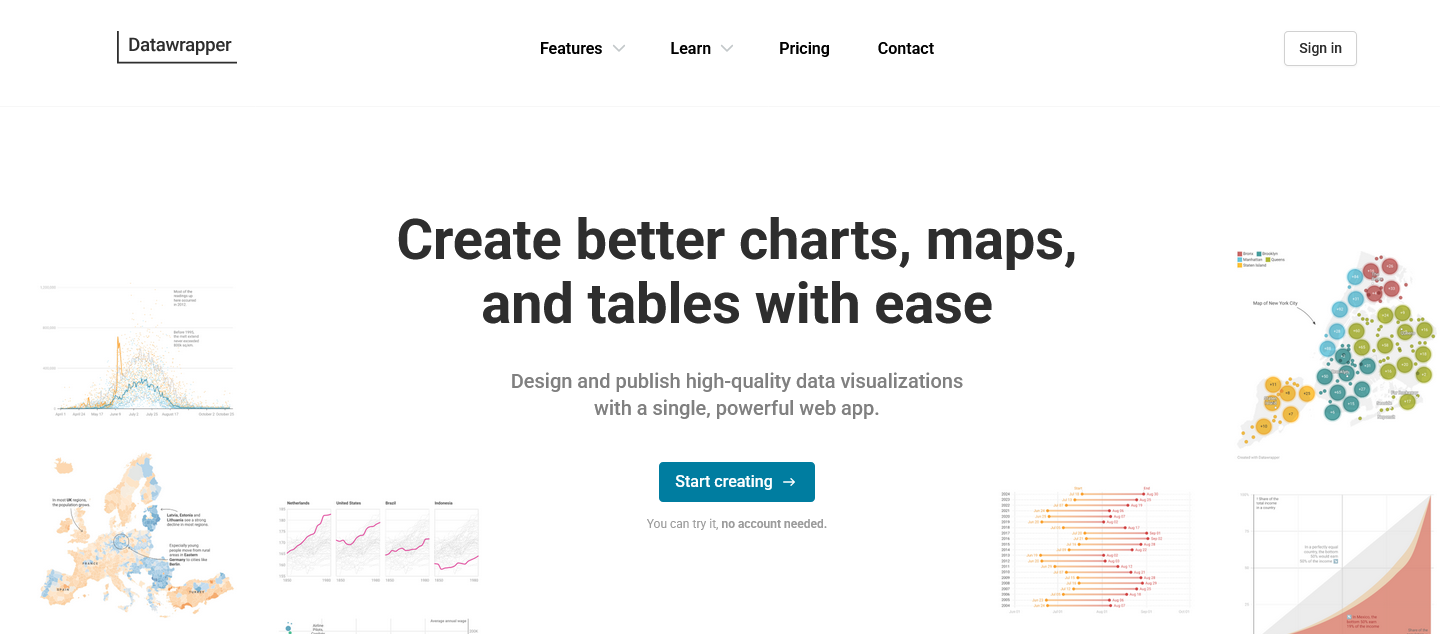
J'utilise Datawrapper depuis trois ans pour créer des graphiques destinés à la presse et aux présentations. Cet outil allemand mise tout sur la simplicité : on importe ses données CSV, on choisit un type de visualisation et le tour est joué. Pas de code, pas de configuration complexe.
Ce qui m'a séduit dès le début ? Les graphiques sortent propres par défaut. Les couleurs sont équilibrées, la typographie lisible, et surtout les visualisations respectent les bonnes pratiques journalistiques. On peut créer des cartes choroplèthes en quelques clics, chose qui me prenait des heures sur Excel.
Par contre, je ne recommande pas Datawrapper si vous cherchez de l'interactivité avancée ou des tableaux de bord complexes. C'est vraiment pensé pour des graphiques statiques de qualité, pas pour du reporting dynamique. L'outil excelle dans son domaine mais reste volontairement limité.
| ✅ Avantages |
|---|
| Interface intuitive sans courbe d'apprentissage |
| Rendu graphique professionnel par défaut |
| Export optimisé pour le web et l'impression |
| Cartes géographiques simples à créer |
| ❌ Inconvénients |
|---|
| Très peu d'options de personnalisation avancée |
| Pas d'interactivité poussée ou de filtres dynamiques |
| Nombre de graphiques limité en version gratuite |
Qu'est-ce qu'un logiciel de data visualisation ?
En clair, c'est un outil qui transforme des données brutes en graphiques, tableaux et dashboards lisibles. Au lieu d'ouvrir un fichier Excel avec 10 000 lignes pour comprendre ce qui se passe dans ton business, tu ouvres un tableau de bord et tu vois tout en un coup d'oeil.
J'ai passé des années à travailler avec des tableaux croisés dynamiques. Et franchement, le jour où j'ai basculé vers un vrai outil de visualisation, j'ai gagné facilement deux heures par semaine sur le reporting. Ce n'est pas négligeable quand tu gères une équipe.
Ces logiciels connectent tes sources de données (Google Analytics, une base SQL, un CRM, un fichier CSV…), les centralisent et les affichent sous forme visuelle, souvent en temps réel. Certains vont même plus loin avec des alertes automatiques ou de la détection d'anomalies.
À qui ça s'adresse vraiment ?
Pas uniquement aux data analysts. C'est le gros malentendu.
Une startup de 20 à 100 personnes a souvent plusieurs profils qui ont besoin de données : le CEO qui veut suivre le chiffre d'affaires en direct, le responsable marketing qui surveille ses campagnes, le service client qui monitore les tickets ouverts. Aucun de ces gens n'est data scientist. Et pourtant, ils ont besoin de chiffres fiables et lisibles.
Voilà les profils qui y trouvent un vrai usage :
- Fondateurs ou dirigeants qui veulent un suivi opérationnel simple
- Équipes marketing avec des KPIs à suivre chaque semaine
- Profils ops ou finance qui font du reporting récurrent
- Chefs de projet qui centralisent plusieurs flux de données
Par contre, si tu as une équipe de 3 personnes et que tu fais du reporting une fois par mois dans un Google Sheet, peut-être que tu n'en as pas encore besoin. Je serais honnête là-dessus.
Comment savoir ce dont tu as besoin avant de choisir ?
C'est la question que presque personne ne se pose correctement. On arrive avec une liste de fonctionnalités en tête, mais on ne sait pas vraiment ce qu'on veut résoudre.
Pose-toi ces trois questions :
1. D'où viennent tes données ? Si elles sont dans Google Sheets et Google Analytics, un outil gratuit connecté nativement à Google suffira. Si tu as une base de données PostgreSQL, Salesforce et un ERP, ça change tout.
2. Qui va lire les dashboards ? Des techniciens ou des commerciaux non techniques ? La différence d'UX entre les outils est énorme. J'ai vu des équipes ne jamais ouvrir un dashboard parce qu'il était trop compliqué à lire.
3. Tu veux créer ou juste consulter ? Certains outils séparent les licences "créateur" et "lecteur". Ça peut vite chiffrer.
Quels sont les critères de choix ?
Je classe toujours ça dans cet ordre quand j'évalue un outil pour mon équipe.
| Critère | Ce que je regarde concrètement | Importance |
|---|---|---|
| Facilité d'utilisation | Est-ce qu'un non-tech peut créer un graphique seul ? | Priorité absolue |
| Connecteurs natifs | Compatible avec mes sources actuelles sans dev ? | Haute |
| Prix total réel | Coût par utilisateur, frais cachés, licences lecture | Haute |
| Rafraîchissement des données | Temps réel, toutes les heures, une fois par jour ? | Selon usage |
| Partage et export | PDF, lien public, embed, accès invité | Moyenne |
| Support et documentation | Communauté active, support réactif en français | Souvent sous-estimée |
Le critère que j'ai longtemps ignoré : la courbe d'apprentissage pour mon équipe. Un outil puissant mais que personne n'utilise, c'est de l'argent perdu.
Combien ça coûte un logiciel de data visualisation ?
Ça varie énormément. Et les tarifs affichés cachent souvent des surprises.
Il y a des solutions gratuites comme Looker Studio (Google) ou Metabase en version open source. Zéro euro, vraiment. Mais avec des limites sur les connecteurs, la personnalisation, ou la gestion des accès.
Les outils intermédiaires tournent entre 10 et 50 euros par utilisateur par mois. Zoho Analytics ou Power BI Pro rentrent dans cette tranche. Pour une équipe de 10 personnes, on parle de 100 à 500 euros par mois. C'est raisonnable si l'outil remplace deux heures de travail manuel par semaine.
Les solutions premium comme Tableau ou Qlik montent beaucoup plus haut. Là on parle de budgets d'entreprise, pas de startup. Je ne vais pas te recommander de commencer par là si tu as une équipe de moins de 50 personnes et un budget serré.
Bon, par contre, attention aux licences "viewer" chez certains éditeurs. Tu peux te retrouver à payer pour chaque personne qui consulte un dashboard, même si elle ne crée rien. J'ai vu des factures doubler à cause de ça.
Les erreurs à éviter absolument
Erreur numéro 1 : choisir l'outil le plus connu sans vérifier la compatibilité avec tes sources de données. J'ai perdu du temps là-dessus. Un connecteur manquant, et tu passes des heures à bricoler une synchronisation qui ne fonctionne qu'à moitié.
Erreur numéro 2 : acheter des licences pour toute l'équipe avant de tester vraiment. Toujours faire le pilote sur 2 ou 3 utilisateurs réels pendant deux semaines avant de s'engager.
Erreur numéro 3 : confondre "beaucoup de graphiques" et "dashboard utile". J'ai vu des dashboards avec 25 métriques où personne ne savait quoi regarder en priorité. Un bon dashboard, c'est 5 à 7 KPIs max par vue.
Erreur numéro 4 : négliger les droits d'accès. Si tout le monde voit tout, les données sensibles (RH, finances) finissent devant des gens qui n'ont rien à y faire. Vérifie que l'outil gère les permissions par rôle ou par équipe.
Erreur numéro 5, et c'est celle que je trouve la plus coûteuse : vouloir automatiser avant d'avoir stabilisé ses données sources. Si ton CRM est mal rempli, ton dashboard sera faux. Garbage in, garbage out.
FAQ
Est-ce qu'un logiciel de data visualisation remplace Excel ?
Pas totalement. Excel reste utile pour manipuler des données et faire des calculs ponctuels. La data visualisation prend le relais pour le reporting récurrent et le suivi en temps réel. Les deux coexistent dans la plupart des équipes.
Faut-il savoir coder pour utiliser ces outils ?
Non pour la plupart des usages. Des outils comme Looker Studio ou Zoho Analytics sont pensés pour des profils non techniques. Coder devient utile si tu veux des transformations de données avancées, mais c'est optionnel au départ.
Peut-on connecter plusieurs sources en même temps ?
Oui, c'est même l'un des intérêts principaux. Tu connectes ton CRM, ton outil marketing et ta compta dans le même dashboard. La limite, c'est souvent le nombre de connecteurs inclus dans ton abonnement.
Ces outils sont-ils adaptés à une petite équipe ?
Tout à fait. Une équipe de 5 personnes avec des KPIs à suivre chaque semaine gagne vraiment du temps avec un bon dashboard. Le tout, c'est de choisir un outil calibré pour ton niveau de complexité, pas le plus imposant du marché.